
VPN浏览器教程,如何在浏览器中安全使用VPN
什么是VPN浏览器?
VPN(虚拟专用网络)是一种网络技术,能够将你的网络连接通过加密的“隧道”转发到另一个服务器,从而保护你的网络活动不被窃取或监控,VPN浏览器是指你可以直接在浏览器中安装和配置VPN客户端,方便你在网上浏览时实时连接VPN。
为什么需要VPN浏览器?
- 保护隐私:防止网络提供商(ISP)或其他中间人窃取你的网络数据。
- 加密通信:防止未经授权的第三方访问你的网络连接。
- 绕过地理限制:访问被区域限制的网站或服务。
安装VPN浏览器
根据你的操作系统选择适合的VPN浏览器客户端:
1 Windows系统
- 打开浏览器(如Chrome、Edge等),访问一款VPN服务提供商的官网(如 NordVPN、ExpressVPN等),选择“下载VPN客户端”。
- 下载并安装相应的VPN软件(通常是
.exe文件)。 - 按照安装向导完成设置。
2 macOS
- 打开Safari或Chrome等浏览器,访问VPN服务提供商官网。
- 下载并安装VPN客户端软件(通常是
.dmg文件)。 - 按照安装向导完成设置。
**3.3 iOS(iPhone或iPad)
- 打开Safari浏览器,访问VPN服务提供商官网。
- 选择“添加VPN配置文件”,下载并安装配置文件。
- 在设置中启用VPN。
4 Android
- 打开浏览器(如Chrome或Firefox),访问VPN服务提供商官网。
- 下载并安装VPN客户端应用(如
.apk文件)。 - 按照应用内的指引完成设置。
配置VPN浏览器
安装完成后,按照以下步骤配置VPN客户端:
1 输入服务器地址和端口
- 打开VPN客户端,找到“服务器地址”或“输入服务器”字段。
- 输入你所选择的VPN服务提供商给你的服务器地址和端口(如
vpn.example.com和443)。
2 选择协议
- 通常有两种协议:PPTP、L2TP(常用)和OpenVPN(更安全但配置稍复杂)。
- 选择你所需协议,通常默认为PPTP或L2TP。
3 输入用户名和密码
- 输入你注册VPN服务时使用的用户名和密码。
- 确保用户名和密码正确,否则无法连接。
4 连接VPN
- 点击“连接”按钮,VPN客户端开始尝试连接服务器。
- 连接成功后,VPN浏览器的标志(如锁图标)会出现在浏览器右下角。
在浏览器中使用VPN
- 打开你想要访问的网站或应用程序。
- 在浏览器中,点击右下角的VPN图标(锁图标或类似图标),选择“连接”或“断开”。
- 当VPN连接成功后,网站将通过VPN浏览器访问,数据传输也会加密。
测试VPN连接
- 打开一个测试网站(如Google、YouTube等),确保通过VPN浏览器访问时网站加载正常。
- 如果网站加载缓慢或无法访问,可能是服务器问题或网络限制。
注意事项
- 选择可靠的VPN服务:确保使用知名的、可靠的VPN服务提供商(如NordVPN、ExpressVPN、Surfshark等)。
- 定期更新VPN客户端:确保VPN软件始终为最新版本,以防止安全漏洞。
- 避免使用公共Wi-Fi:在公共Wi-Fi环境中使用VPN浏览器,防止数据泄露。
- 了解本地法律法规:确保你在使用VPN的地区合法。
通过以上步骤,你已经学会了如何在浏览器中安全使用VPN,如果有问题,可以查阅VPN服务提供商的帮助文档或联系他们的客服团队,希望这篇教程能帮助你更好地保护隐私和安全!
如果没有特点说明,本站所有内容均由XVPN网络加速工具|覆盖科学上网、网络代理与节点管理,多平台客户端适配,满足不同网络环境下的连接需求原创,转载请注明出处!
相关推荐
-

VPN代理线路查询通常是指检查VPN服务提供的服务器位置、网络性能(如延迟、带宽)以及连接稳定性等信息。以下是一些常用的方法和工具,可以帮助你查询和分析VPN代理线路的情况
使用命令行工具 ping命令:可以测试与VPN服务器的连接是否正常。ping vpn-server-ip-address...
-
VPN(虚拟专用网)是一种网络技术,通过加密的网络连接,允许用户访问被限制的网站或保护隐私。以下是关于VPN海外连接资源的详细指南
VPN的基本概念 VPN通过创建一个安全的、匿名的互联网连接,保护用户的网络活动不被监控,它通常用于防止网络监控、提高网络安...
-

VPN海外连接节点是一个复杂的分析问题,涉及多个方面,包括技术、安全、隐私和合规等因素。以下是对VPN海外连接节点的一些关键考虑因素和建议
节点位置和覆盖范围 多样化的覆盖范围:选择一个覆盖广泛的地区的VPN服务,确保在需要访问的任何国家都有服务器可用。 靠...
-
VPN(虚拟专用网络)是一种网络技术,通过点对点(P2P)或服务器端的方式,为用户提供安全、匿名的网络通信方式。对于VPN的海外连接线路,主要涉及以下几个方面
VPN的基本概念 点对点(P2P):VPN通过点对点技术直接连接两个设备,中间不需要通过公共服务器,适合小范围内的设备直...
-
VPN海外连接工具可以帮助用户连接到国外服务器,绕过地域限制,保护隐私,并确保安全。以下是几种常见工具的简要介绍和使用建议
常见VPN海外连接工具 OpenVPN 特点:开源,免费,支持多平台,高级加密。 适用场景:技术人员和对...
-
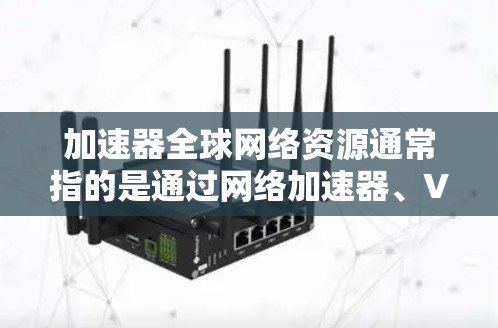
加速器全球网络资源通常指的是通过网络加速器、VPN或其他技术手段,能够更高效地访问互联网资源。这些资源可以帮助用户加快网络连接速度、降低延迟、提高数据传输效率,或者访问被限制的国际网站和服务
云flare(Cloudflare) 加速器服务:云flare 提供免费和付费的网络加速器服务,能够显著提高网站加载速度...